
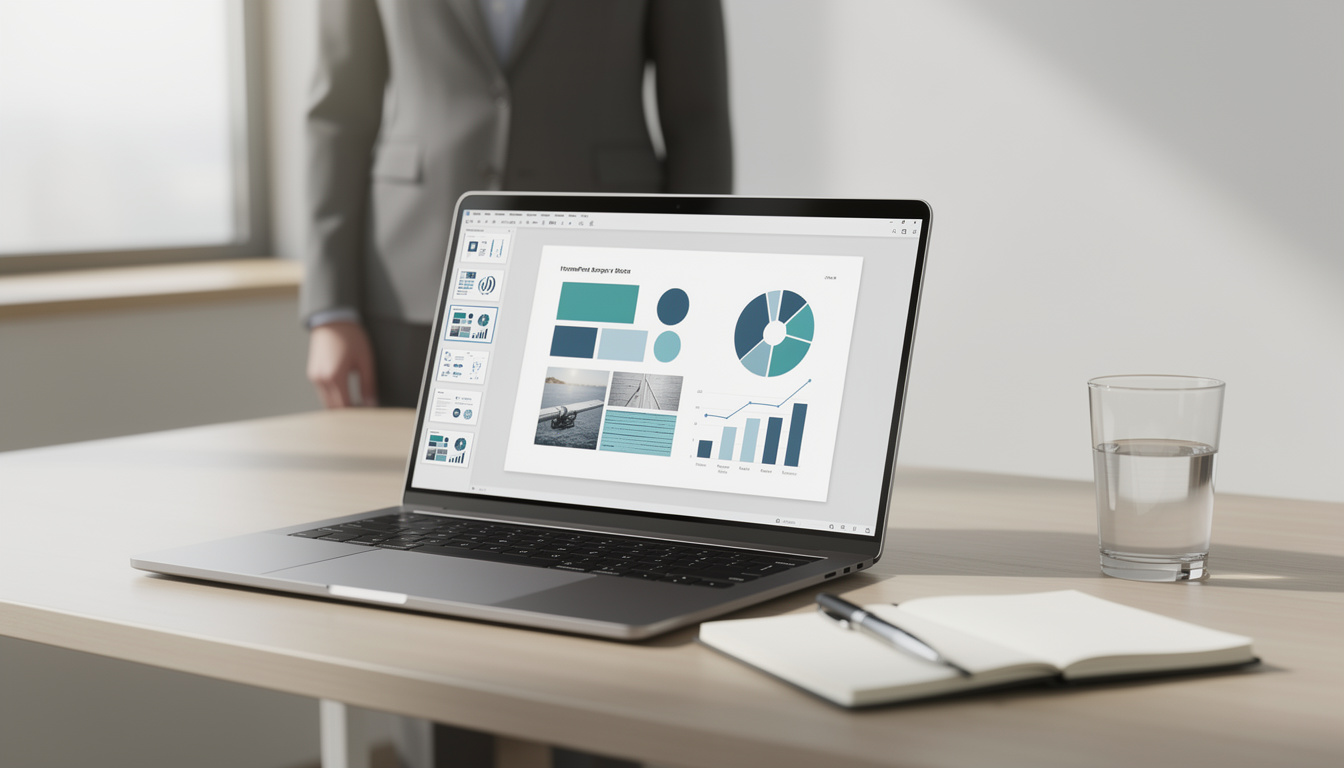
Pour créer un diaporama professionnel sans abonnement, LibreOffice Impress est un choix adapté si vous privilégiez un logiciel libre et un travail sur ordinateur. Pour un fichier destiné à des interlocuteurs qui utilisent PowerPoint, vérifiez la mise en page après export, car les polices et les animations ne se reproduisent pas toujours à l’identique. Un format 16:9 convient généralement aux écrans actuels, tandis qu’un plan clair compte davantage que l’accumulation d’effets.
🎯 L’essentiel
Un bon logiciel de présentation facilite la mise en page, l’échange des fichiers et la diffusion sans détourner l’attention du message.
- ✅ Choix libre : Impress permet de créer des diapositives sur ordinateur sans abonnement.
- ✅ Format adapté : Le 16:9 est un repère pratique pour les écrans de réunion.
- ✅ Fichier partagé : Contrôlez le rendu après export en PDF ou en PPTX.
- ✅ Message lisible : Une idée principale par diapositive facilite la présentation orale.
👉 Faites un essai d’export avec quelques diapositives avant de préparer tout le document.
Choisir un logiciel de présentation selon son usage professionnel
Le meilleur outil dépend d’abord de la situation dans laquelle le diaporama sera créé et présenté. Une réunion interne, une formation en salle et une présentation d’entreprise envoyée à des clients n’imposent pas les mêmes contraintes. Avant de comparer les fonctionnalités, précisez qui modifiera le fichier, sur quel appareil il sera ouvert et si le public doit pouvoir le consulter sans installer de logiciel.
Pour un travail individuel hors ligne, LibreOffice Impress est une option libre cohérente. Il permet de construire des diapositives, d’ajouter des images, des formes, des tableaux et des transitions. Son intérêt ne se limite pas à l’absence d’abonnement : le fichier reste modifiable sur l’ordinateur, ce qui est utile lorsqu’un réseau instable ou une connexion absente rend les outils en ligne moins pratiques.
Si plusieurs personnes doivent corriger le document en même temps, un outil en ligne peut simplifier les échanges. Google Slides permet notamment de travailler dans le navigateur et de partager une présentation avec des collaborateurs. Cette facilité dépend toutefois du compte utilisé, des paramètres de partage et de l’accès à Internet. Pour un document confidentiel, vérifiez les règles de l’organisation avant de le placer dans un espace de stockage partagé.
Définir les critères avant de commencer la création de diaporamas
Une courte liste de besoins permet d’éviter de choisir un logiciel uniquement pour son apparence. Prenons l’exemple d’une petite association qui prépare une présentation pour une réunion : elle a besoin d’ajouter des photos, de modifier le texte à plusieurs et de remettre ensuite une version lisible sur différents appareils. Pour elle, l’édition partagée et l’export en PDF peuvent compter davantage que des animations complexes.
- 🖥️ Appareil : indiquez si la présentation sera créée sur Windows, macOS, Linux ou dans un navigateur.
- 👥 Collaboration : vérifiez si plusieurs personnes doivent modifier les diapositives ou seulement les consulter.
- 📄 Format de sortie : choisissez entre fichier modifiable, PDF ou diffusion en ligne selon les destinataires.
- 🔒 Confidentialité : déterminez si les documents peuvent être stockés dans un service en ligne.
Le choix d’un outil est aussi une décision de compatibilité. Si votre équipe échange surtout des fichiers PPTX, PowerPoint réduit souvent les ajustements de conversion, tandis que Impress peut convenir si les participants acceptent de contrôler le rendu. Les alternatives à PowerPoint ne sont donc pas toutes interchangeables : comparez les formats utilisés par votre entourage avant de déplacer un projet existant.
Pour les personnes qui souhaitent poursuivre la modification de documents bureautiques sur téléphone, les possibilités et les limites sont différentes de celles d’un ordinateur. La page consacrée à LibreOffice sur Android et aux documents mobiles aide à distinguer consultation, édition et synchronisation. Le premier critère reste l’usage réel : choisissez un outil qui ouvre correctement les fichiers que vos interlocuteurs vous transmettent.
Un logiciel adapté n’est pas nécessairement celui qui offre le plus de fonctions. C’est celui qui réduit les obstacles entre la préparation, la présentation et le partage du document.

Comparer les logiciels libres et les outils en ligne
Les outils de présentation se distinguent par leur mode de fonctionnement autant que par leurs fonctionnalités. Un logiciel installé stocke généralement le projet sur l’ordinateur, alors qu’un service en ligne s’appuie sur un compte et un espace distant. Ce choix influe sur la collaboration, l’accès hors connexion et la manière de conserver une copie de travail.
LibreOffice Impress convient aux personnes qui souhaitent créer et modifier localement leurs diapositives avec un logiciel libre. Il prend en charge les formats courants, dont le format ouvert ODP, et peut ouvrir ou enregistrer des fichiers Microsoft Office. Une conversion peut néanmoins modifier certaines polices, dispositions ou animations. C’est pourquoi un échange de fichier ne doit pas être considéré comme une garantie de reproduction parfaite.
Google Slides répond à un besoin différent : plusieurs collègues peuvent travailler sur un même document dans un navigateur. Cette méthode évite l’envoi répété de pièces jointes nommées « version finale », « version finale corrigée » ou « dernière version ». En contrepartie, il faut tenir compte du compte nécessaire, du partage des droits et de la disponibilité du service. Pour une présentation de réunion préparée dans un train ou un lieu sans réseau, un logiciel installé peut être plus pratique.
Tester les formats et l’export avant de retenir un outil
Un export PDF conserve généralement l’apparence des pages et facilite la lecture sur des appareils variés, mais le fichier n’est plus aussi simple à modifier qu’une présentation source. Un format PPTX garde davantage de possibilités d’édition dans PowerPoint, mais il peut entraîner des différences lorsque le document est ouvert dans un autre logiciel. Pour une présentation importante, préparez un petit essai avec un titre, une image, un graphique et une transition représentative.
| 🔎 Besoin | 🧰 Option à examiner | ⚠️ Point à contrôler |
|---|---|---|
| Travail local et libre | LibreOffice Impress | Rendu du PPTX dans le logiciel du destinataire |
| Modification à plusieurs | Outil collaboratif en ligne | Accès, droits de partage et connexion |
| Lecture sans modification | Export PDF | Lisibilité sur écran et impression |
| Présentation avec effets | Logiciel prenant en charge les animations | Lecture des médias et transitions sur l’appareil final |
La compatibilité se vérifie aussi avec les polices. Si une police utilisée sur votre ordinateur n’est pas disponible sur celui de la salle, le logiciel peut la remplacer et déplacer les éléments. Utilisez une police courante, puis ouvrez le fichier sur un second appareil ou exportez une copie PDF pour repérer les changements avant la réunion.
Pour tester les possibilités d’un outil, construisez un fichier de trois diapositives : une page de titre, une page avec du texte et une page avec une image et un graphique. Exportez-le dans le format attendu, puis ouvrez-le sur l’appareil prévu pour la présentation. Ce contrôle simple révèle souvent davantage qu’une longue comparaison de listes de fonctions.
Dans une organisation, la meilleure option est celle que les collègues peuvent ouvrir et corriger sans perdre le contenu. Un essai d’export réduit le risque de découvrir une incompatibilité au moment de projeter le document.
Construire un diaporama professionnel avec une structure lisible
Un diaporama professionnel transmet une idée, il ne remplace pas le discours. Une diapositive chargée oblige le public à lire pendant que la personne présente une autre information. À l’inverse, une page qui porte une idée principale et quelques éléments de preuve aide à suivre l’explication. La conception graphique sert ici la compréhension : elle organise les informations au lieu de décorer chaque page.
Avant d’ouvrir le logiciel, formulez l’objectif de la présentation en une phrase. Par exemple, une équipe qui demande l’autorisation de modifier un processus peut vouloir expliquer le problème, comparer les options et faire valider une décision. Ce fil conducteur permet de supprimer les diapositives qui ne contribuent pas à cette demande. Il rend aussi plus facile le choix d’un titre informatif pour chaque page.
Préparer un plan qui soutient le message oral
Un plan de cinq étapes peut servir de point de départ, sans constituer une règle universelle : annoncer le sujet, décrire le contexte, présenter les éléments utiles, expliquer la recommandation et préciser la décision attendue. Pour une formation, on peut plutôt organiser le contenu autour d’une question, d’une démonstration et d’un exercice. Le nombre de pages dépend de la durée disponible et du temps nécessaire pour commenter les visuels.
Les modèles de diapositives accélèrent la mise en forme lorsqu’ils fournissent des dispositions cohérentes pour un titre, une comparaison ou une image. Il vaut mieux sélectionner un modèle sobre et l’adapter que multiplier les styles. Une entreprise fictive qui présente un nouveau service pourrait reprendre les mêmes couleurs pour son logo, ses titres et ses graphiques, puis réserver une couleur d’accent aux décisions ou aux chiffres à commenter.
Chaque visuel doit avoir une fonction identifiable. Une photographie illustre un contexte, un schéma explique une relation, un graphique compare des valeurs. Si l’image ne soutient pas le propos, elle prend de la place sans aider le public. Pour un graphique, nommez les axes et précisez la période ou l’unité nécessaires à sa lecture. Si une valeur importante est citée à l’oral, elle doit aussi être visible sur la diapositive.
Réduire le texte et harmoniser la présentation visuelle
Écrivez des titres qui annoncent le constat plutôt que de simples étiquettes. « Les demandes sont concentrées en fin de semaine » apporte plus d’information que « Résultats ». Ce choix aide les personnes qui consulteront le fichier sans assister à la présentation. Le texte détaillé peut rester dans les notes du présentateur ou dans un document joint, selon le logiciel utilisé.
Les animations doivent guider l’attention, pas la détourner. Une apparition progressive peut être utile lorsque plusieurs éléments sont expliqués dans un ordre précis. Des transitions différentes sur chaque page risquent au contraire de rompre la continuité. Si une présentation doit être exportée en PDF, ne placez pas une information indispensable uniquement dans une animation, car l’export statique ne montrera pas toujours le déroulement attendu.
Une vérification sur écran est essentielle. Le texte qui semble confortable sur un ordinateur portable peut devenir difficile à lire au fond d’une salle. Contrôlez la taille des titres, les contrastes et l’ordre de lecture, puis parcourez le document à la vitesse prévue pour votre prise de parole. Une présentation visuelle claire facilite la discussion parce que le public peut consacrer son attention aux arguments plutôt qu’au déchiffrage.

La cohérence visuelle ne demande pas des effets sophistiqués. Une hiérarchie stable entre titres, texte et éléments graphiques donne au public des repères d’une diapositive à l’autre.
Évaluer les modèles, les effets et les fonctions audio
Un outil peut proposer des modèles, des transitions, des pistes audio et des animations, mais ces fonctions ne garantissent pas un résultat professionnel. Le choix doit partir du message et des conditions de diffusion. Une présentation commentée en salle n’a pas les mêmes besoins qu’un diaporama vidéo envoyé à des personnes qui le regarderont seules.
Les modèles prêts à l’emploi sont utiles pour aligner les éléments et conserver une apparence régulière. Ils peuvent aussi limiter la personnalisation ou imposer une structure qui ne convient pas à un contenu technique. Lorsque vous sélectionnez un modèle, vérifiez qu’il comporte des mises en page adaptées à vos besoins : titre, texte avec visuel, comparaison et page de fin avec la décision attendue. Supprimez les éléments décoratifs inutiles plutôt que de remplir chaque espace.
Les effets de transition signalent le passage d’une page à la suivante. Une transition discrète suffit généralement pour accompagner une présentation orale. Les effets panoramiques ou de zoom peuvent avoir une utilité lorsqu’ils expliquent la relation entre une vue d’ensemble et un détail, mais ils deviennent fatigants s’ils sont répétés sans raison. Un test sur l’écran de destination permet de vérifier que le mouvement reste fluide.
Ajouter de l’audio seulement quand il apporte une information
Une piste musicale peut convenir à un diaporama autonome composé de photos, mais elle gêne souvent une présentation commentée en direct. Un enregistrement vocal peut être pertinent pour une présentation destinée à être consultée sans animateur. Avant l’export, écoutez le début et la fin du fichier, vérifiez le volume et assurez-vous que les médias sont intégrés ou accessibles depuis l’emplacement prévu.
Les formats de sortie varient selon les logiciels et les options choisies. Certains permettent de produire un fichier vidéo, d’autres privilégient le document modifiable ou le PDF. Ne supposez pas que chaque outil offre la même qualité d’export ni la même maîtrise des transitions. Préparez une courte séquence de test et lisez-la sur le lecteur qui sera utilisé par le public.
La création d’un diaporama à partir de photos suit une logique différente d’une présentation d’entreprise. Pour un album destiné à la famille, l’ordre chronologique, les légendes et une musique bien équilibrée peuvent former le fil du récit. Pour un projet professionnel, les images doivent soutenir une démonstration ou une décision. Dans les deux cas, le passage d’une image à l’autre doit rester suffisamment long pour que le public la regarde.
Les fonctionnalités d’intelligence artificielle peuvent proposer des titres, des textes ou une première mise en page. Ces propositions demandent une vérification : une formulation automatique peut simplifier à tort une donnée ou ne pas respecter le vocabulaire de l’organisation. Utilisez ces fonctions comme point de départ et contrôlez les informations, les images et la cohérence du message avant toute diffusion.
Les effets et les modèles sont des moyens, pas des critères de qualité à eux seuls. Le meilleur réglage est celui qui reste lisible et fiable sur l’appareil où le diaporama sera montré.
Vérifier les fichiers, la diffusion et la sécurité du diaporama
La préparation ne s’arrête pas à l’enregistrement du fichier. Le document doit être facile à ouvrir, lisible à l’écran et disponible au moment de la présentation. Un fichier source modifiable et une copie PDF répondent à deux usages différents : le premier sert aux corrections, le second facilite la consultation et limite les écarts de mise en page.
Avant l’envoi, donnez au document un nom explicite comprenant le sujet et une version, puis placez les fichiers liés dans un emplacement clair. Une présentation qui dépend d’une vidéo conservée dans un dossier temporaire peut perdre ce média lorsqu’elle est transférée. Si le logiciel intègre les médias à l’export, vérifiez le fichier final plutôt que de vous fier à l’aperçu du projet.
Contrôler le rendu sur l’appareil de présentation
Ouvrez le fichier sur un second appareil ou dans le logiciel qui sera utilisé en réunion. Vérifiez les polices, les sauts de ligne, les tableaux, les graphiques, les liens et les vidéos. Testez également la navigation avec les touches ou la télécommande disponible. Une présentation qui fonctionne dans l’éditeur peut se comporter autrement en mode diaporama, notamment si elle contient des médias ou des transitions.
Pour une diffusion en ligne, choisissez les droits d’accès avec attention. Un lien partagé peut être réservé aux personnes autorisées ou accessible à toute personne qui le reçoit, selon les paramètres du service. Si le document contient des données internes, retirez les informations inutiles et confirmez les règles de partage applicables dans votre organisation. Évitez d’ajouter des données personnelles si elles ne sont pas nécessaires au propos.
La sauvegarde doit couvrir le fichier source et, si besoin, les éléments qui lui sont associés. Gardez une copie dans un emplacement adapté, par exemple un support distinct ou un espace approuvé par l’organisation. Une copie de secours ne remplace pas le contrôle de l’accès : les fichiers sensibles doivent rester protégés contre les personnes qui n’ont pas à les consulter.
Une vérification finale peut s’organiser en trois passages. D’abord, relisez le contenu et confirmez les nombres et les noms. Ensuite, contrôlez la présentation visuelle sur l’écran de destination. Enfin, testez l’ouverture du fichier exporté et des médias qu’il contient. Cette méthode évite de confondre une mise en page réussie avec un document prêt à partager.
Pour un présentateur, une version PDF sur l’ordinateur et une copie du fichier source apportent deux solutions complémentaires en cas de problème de compatibilité. Le format PDF aide à préserver la lecture, tandis que le fichier de travail permet de reprendre les modifications. Le choix dépend du logiciel utilisé et du niveau de collaboration attendu.
Un dernier contrôle porte sur les éléments qui ne sont pas visibles au premier regard : commentaires, notes internes et informations de partage. Supprimez ce qui ne doit pas être transmis, puis vérifiez que le destinataire reçoit le bon fichier. La fiabilité d’un diaporama professionnel repose autant sur cette préparation que sur son apparence.
Quel logiciel gratuit choisir pour créer un diaporama professionnel ?
LibreOffice Impress est un choix libre pour créer des diapositives sur ordinateur. Si plusieurs personnes doivent modifier le document en même temps, un outil en ligne collaboratif peut être plus pratique. Vérifiez l’export avec le logiciel du destinataire.
PowerPoint est-il nécessaire pour ouvrir un fichier PPTX ?
Non, plusieurs outils peuvent ouvrir ou enregistrer des fichiers PPTX, dont LibreOffice Impress. Des différences de polices, d’animations ou de mise en page restent possibles, il faut donc contrôler le rendu après ouverture.
Quel format choisir pour envoyer une présentation ?
Le PDF est adapté à la consultation lorsque le destinataire ne doit pas modifier les diapositives. Un fichier PPTX ou ODP est préférable si des corrections sont prévues, avec un contrôle de compatibilité avant l’envoi.
Combien de diapositives prévoir pour une présentation ?
Le nombre dépend de la durée, du sujet et du temps consacré à chaque visuel. Préparez un plan avant de créer les pages et retirez celles qui ne soutiennent pas le message ou la décision attendue.