

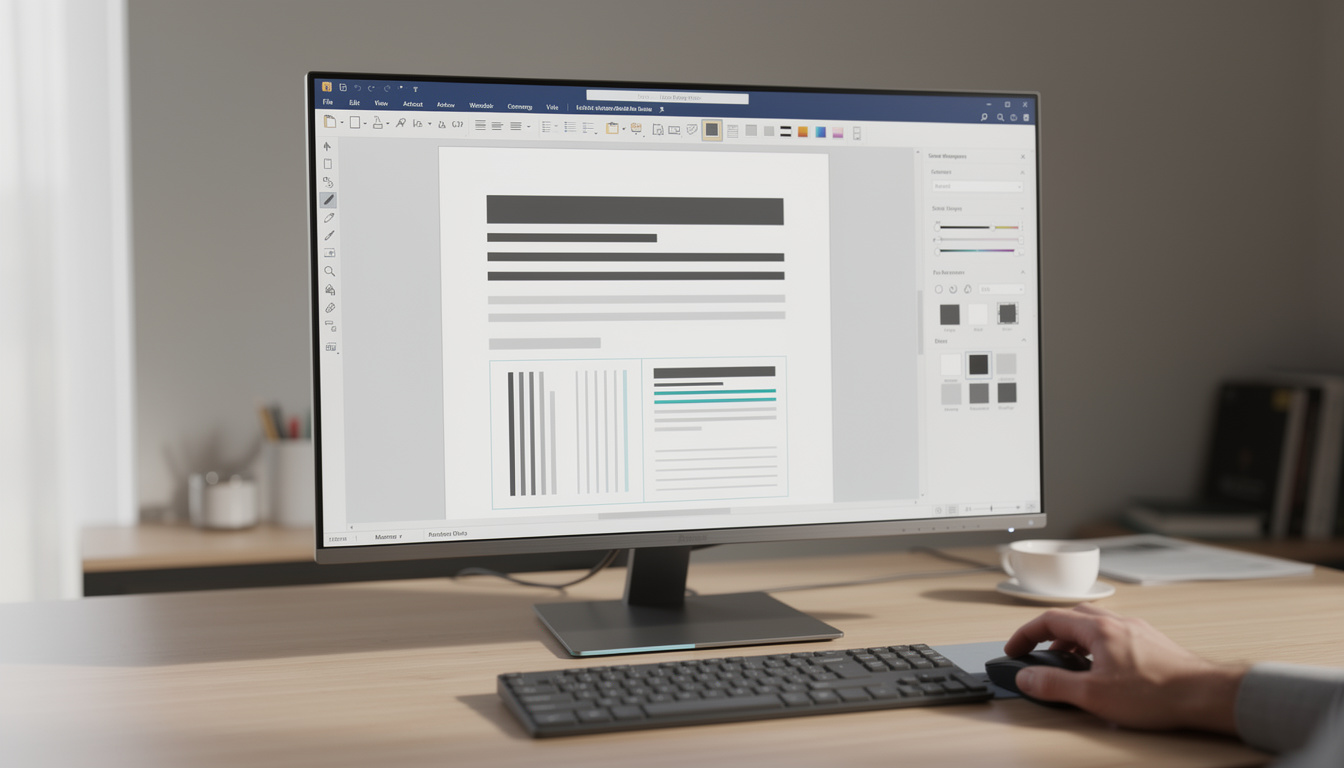
Dans LibreOffice Writer, les styles permettent de garder une présentation cohérente et de modifier un document entier sans reprendre chaque titre ou paragraphe à la main. Ils séparent le contenu de son apparence : un titre reste un titre, même si sa police, sa taille ou sa couleur changent. Pour obtenir une mise en page stable, il faut donc définir les styles avant d’ajuster les détails visuels, puis vérifier les pages et l’export PDF. Cette méthode évite les écarts de formatage qui apparaissent souvent lorsqu’on applique des réglages différents à chaque passage.
🎯 L’essentiel
Les styles structurent le document, tandis que les réglages de page et les modèles assurent une mise en page cohérente.
- ✅ Styles de titre : Ils organisent les niveaux du document et facilitent les changements globaux.
- ✅ Formatage régulier : Les styles évitent les différences involontaires entre paragraphes similaires.
- ✅ Pages maîtrisées : Les marges, en-têtes et pieds de page se règlent par style de page.
- ✅ Modèles réutilisables : Ils conservent les réglages utiles pour les prochains documents.
👉 Appliquez d’abord des styles adaptés, puis contrôlez le document en aperçu avant de l’exporter en PDF.
Maîtriser les styles dans LibreOffice Writer pour structurer un document
Un document de plusieurs pages peut sembler régulier tout en étant construit avec des réglages appliqués au cas par cas. Le titre principal est agrandi manuellement, les intertitres sont mis en gras et les paragraphes sont espacés en ajoutant des lignes vides. Cette méthode fonctionne pour une note courte, mais elle devient difficile à corriger dès que le document évolue. Un changement de police ou de taille oblige alors à retrouver chaque occurrence.
Dans LibreOffice Writer, un style regroupe des caractéristiques de présentation associées à un type d’élément. Le style « Titre 1 » peut servir aux grandes parties, tandis que « Titre 2 » convient aux sous-parties. Le texte principal utilise un style de paragraphe distinct. Si un rapport comporte plusieurs chapitres, cette organisation rend les niveaux visibles et homogènes, sans dépendre de réglages isolés.
Choisir les styles de titre selon la structure
Imaginez un guide pratique qui comprend trois parties, chacune divisée en plusieurs thèmes. En attribuant « Titre 1 » aux parties et « Titre 2 » aux thèmes, vous donnez à Writer une structure explicite. Il ne s’agit pas seulement de rendre les titres plus grands : cette hiérarchie permet aussi de naviguer dans le document et de générer une table des matières à partir des titres reconnus.
Pour appliquer un style, placez le curseur dans le paragraphe visé, puis choisissez le style dans la liste correspondante ou dans le volet dédié. Il n’est pas nécessaire de sélectionner tout le texte du titre si le paragraphe est correctement séparé. Une fois le style appliqué, sa présentation peut être ajustée depuis les commandes de gestion des styles. Le changement concerne alors les passages qui utilisent ce même style, ce qui évite les corrections répétitives.
Les styles de paragraphe ne sont pas les seuls disponibles. Writer distingue aussi les styles de caractères, utiles pour une expression ponctuelle, et ceux de page, de liste ou de cadre. Une emphase dans une phrase peut ainsi relever d’un style de caractère, tandis que le retrait et l’espacement général relèvent du paragraphe. Cette distinction aide à corriger le bon niveau de mise en forme, sans modifier la page entière par erreur.
Corriger une hiérarchie déjà commencée
Si un document utilise déjà des titres formatés manuellement, commencez par identifier les niveaux réels. Appliquez ensuite les styles correspondants aux paragraphes concernés, puis vérifiez que les titres secondaires ne sont pas utilisés à la place des titres principaux. Un titre visuellement plus grand n’est pas nécessairement un titre de niveau supérieur pour Writer : c’est le style attribué qui indique sa fonction.
Une méthode fiable consiste à tester la structure sur une partie du fichier avant de modifier tout le document. Vérifiez la navigation entre les titres, puis créez une table des matières si le document en a besoin. Si une entrée manque, le paragraphe concerné n’a probablement pas reçu le style de titre attendu. Les styles transforment ainsi une suite de pages en document structuré, plus facile à parcourir et à réviser.
Régler le formatage des paragraphes, des polices et des espacements
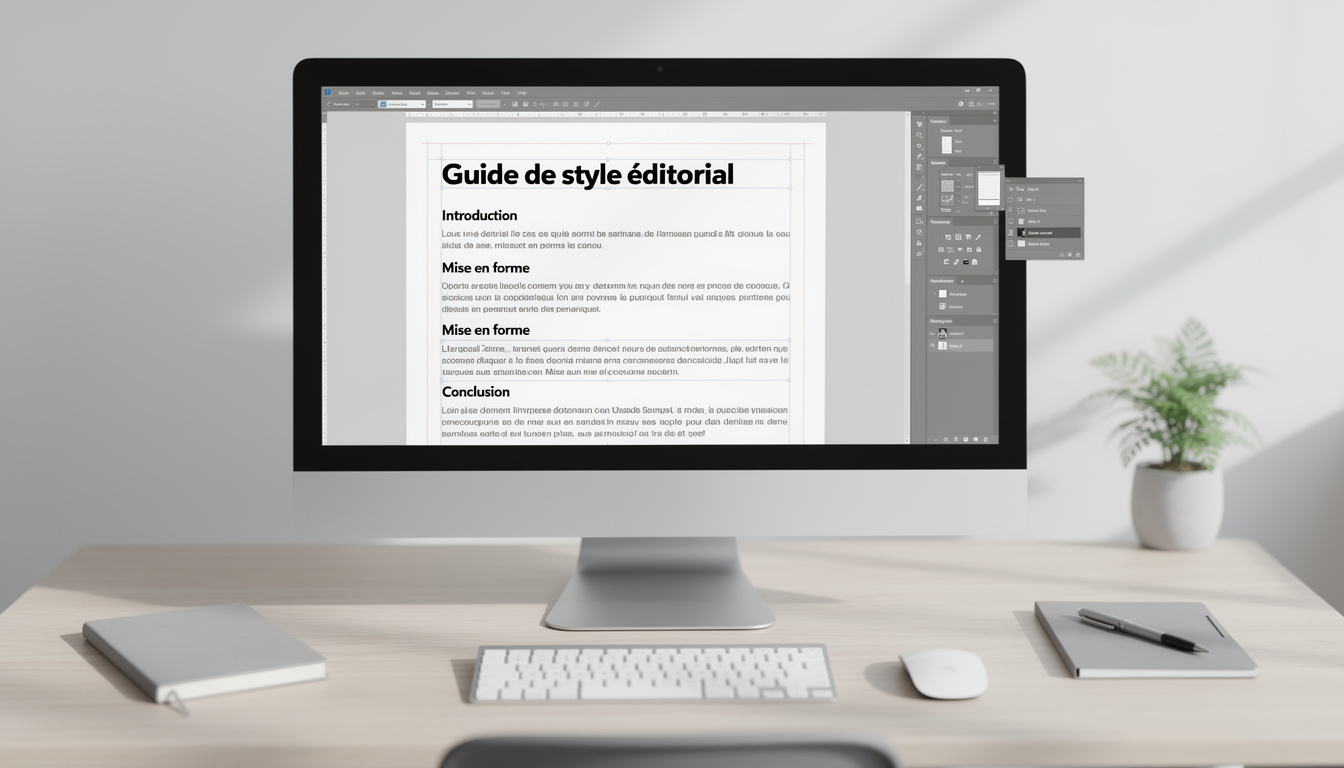
Une fois la structure définie, le formatage donne au texte une apparence lisible et cohérente. Le réglage direct reste utile pour une exception, par exemple mettre un mot en italique, mais il ne doit pas remplacer les styles pour les éléments répétés. Dans un compte rendu, si chaque intertitre reçoit sa taille et sa couleur manuellement, une modification demandera de reprendre chaque occurrence. Un style bien réglé permet au contraire d’uniformiser le document en une seule intervention.
Définir les paragraphes avant les détails visuels
Les réglages d’un paragraphe couvrent notamment l’alignement, les retraits, l’espacement avant ou après et l’interligne. Ces paramètres influencent directement le rythme de lecture. Pour un texte courant, l’espacement après paragraphe est souvent plus propre que l’ajout de lignes vides, car il reste contrôlé par le style. Les lignes vides insérées à la main peuvent se déplacer ou créer des zones trop grandes quand une phrase est ajoutée.
Pour modifier un style de paragraphe, repérez l’option de gestion ou de modification du style, puis contrôlez ses paramètres avant de valider. Si vous augmentez l’espace après chaque paragraphe, l’ensemble du document peut s’allonger. Il est donc utile d’examiner plusieurs pages, et pas seulement le passage qui sert de test. Une modification destinée à améliorer l’aération peut provoquer une page presque vide ou séparer un titre de son contenu.
Les polices doivent également être choisies avec mesure. Utiliser une police pour le texte courant et une autre pour les titres peut suffire à distinguer les niveaux, sans multiplier les variations. La taille, le gras et la couleur doivent signaler une fonction réelle. Un titre secondaire en couleur vive, par exemple, peut attirer l’œil, mais si tous les éléments sont accentués, la hiérarchie disparaît.
Éviter les écarts de mise en forme difficiles à repérer
Lorsqu’un passage ne réagit pas comme prévu au changement de style, un formatage direct peut s’être superposé aux réglages du style. Le texte peut conserver une police ou une couleur appliquée manuellement. Dans ce cas, sélectionnez le passage concerné et utilisez la commande de suppression du formatage direct, puis réappliquez le style voulu. Vérifiez le résultat avant de poursuivre, car cette opération peut aussi retirer une emphase qui était intentionnelle.
Voici une séquence pratique pour uniformiser un texte déjà rédigé :
- 🔎 Repérez les titres et les paragraphes qui remplissent la même fonction.
- 🧭 Appliquez à chacun le style adapté, plutôt que de reproduire les réglages à la main.
- ⚙️ Modifiez les paramètres du style pour régler les polices, les retraits et les espacements.
- 👀 Parcourez plusieurs pages afin de repérer les ruptures et les espaces excessifs.
Cette séquence réduit les corrections dispersées et rend les changements ultérieurs plus prévisibles. Si le document est partagé, la cohérence des styles facilite aussi les modifications par une autre personne. Le bon repère est simple : réservez les styles aux choix récurrents et le formatage direct aux exceptions ponctuelles.
Configurer les marges, les en-têtes et la numérotation des pages
Les réglages d’une page ne se confondent pas avec ceux d’un paragraphe. Les marges définissent la zone disponible autour du contenu, tandis que les en-têtes et pieds de page placent des éléments répétés en haut ou en bas des pages. Dans Writer, ces propriétés sont liées au style de page. Cette organisation permet, par exemple, de créer une première page différente du reste du document ou de changer de présentation entre une section d’ouverture et le corps d’un rapport.
Choisir des marges adaptées au contenu
Un texte courant doit conserver assez d’espace pour être lu sans donner l’impression d’être comprimé contre les bords. Des marges très étroites augmentent la longueur des lignes et peuvent rendre la lecture moins confortable. À l’inverse, des marges trop larges réduisent la place disponible et peuvent multiplier les pages. Le bon réglage dépend du type de document, de son usage et de son éventuelle impression.
Dans les paramètres de page, vérifiez les quatre marges et observez leur effet sur la largeur du texte. Une page destinée à l’impression doit également tenir compte de la manière dont elle sera reliée ou annotée. Pour un document consulté à l’écran, la priorité peut être la lisibilité à différentes tailles d’affichage. Évitez de corriger un problème de pagination en réduisant les marges sans vérifier d’abord les espacements et les sauts de page.
Ajouter des éléments répétés sans les recopier
Un en-tête peut contenir le nom d’un rapport ou d’une section. Le pied de page accueille souvent un numéro de page ou une information de repérage. Ces zones se règlent dans le style de page et restent ainsi distinctes du texte principal. Cette séparation évite qu’une modification du corps du document déplace accidentellement les informations répétées.
Pour insérer une numérotation, utilisez un champ de numéro de page plutôt que de taper un chiffre à la main. Un chiffre saisi manuellement restera identique sur toutes les pages, alors qu’un champ se met à jour selon la position de la page. Le nombre total de pages peut aussi être inséré comme champ lorsque cette information est utile. Après l’ajout, contrôlez la première page et les pages suivantes pour repérer une numérotation qui commencerait au mauvais endroit.
Un dossier peut nécessiter une page de garde sans numéro visible, puis une numérotation dans le contenu. Il faut alors examiner les styles de page et les sauts nécessaires, plutôt que masquer le premier numéro avec des espaces ou des caractères. Les sauts de page et les changements de style doivent correspondre à une vraie séparation du document. Pour une mise en page complexe, faites une copie de travail avant les modifications et contrôlez l’aperçu d’impression après chaque changement important.
| Élément | Réglage recommandé | À vérifier |
|---|---|---|
| 📄 Marges | Choisir une zone de texte adaptée à l’usage | La largeur des lignes et le nombre de pages |
| 🔝 En-tête | Y placer une information répétée utile | Son affichage sur les pages concernées |
| 🔢 Numérotation | Insérer un champ de numéro de page | Le début et la continuité de la séquence |
| ⬇️ Pied de page | Réserver l’espace au repérage ou au numéro | L’absence de chevauchement avec le texte |
Ces réglages forment un ensemble : changer les marges peut modifier les retours à la ligne, tandis qu’un en-tête trop chargé réduit l’espace visuel de la page. La vérification doit donc porter sur la page entière, pas seulement sur le champ que vous venez de modifier.
Créer des modèles Writer et exporter un PDF fiable
Quand plusieurs documents doivent partager la même présentation, un modèle évite de reconstruire les réglages à chaque fois. Il peut conserver des styles de titres, un style de texte courant, des marges, des en-têtes et pieds de page ainsi que des champs récurrents. Un modèle n’est pas seulement un fichier prérempli : il sert de base à de nouveaux documents et réduit les variations entre les versions d’un même type de contenu.
Préparer un modèle réutilisable
Commencez par créer un document de référence avec les styles réellement nécessaires. Un modèle de compte rendu peut prévoir un titre, des niveaux de titres, un texte courant et une liste. Il vaut mieux limiter les styles à ceux qui ont une fonction claire. Une collection trop vaste complique le choix et favorise les incohérences, surtout lorsque plusieurs personnes utilisent le même fichier.
Ajoutez ensuite les éléments de page qui reviennent : en-tête, pied de page, numérotation et marges. Remplacez les informations propres à un document par des consignes faciles à repérer, sans laisser de données qui pourraient être reprises par erreur. Enregistrez le fichier comme modèle depuis les commandes prévues à cet effet, puis créez un nouveau document à partir de ce modèle pour vérifier qu’il fonctionne comme prévu.
Un modèle mérite un contrôle aussi attentif qu’un document ordinaire. Testez les titres, la table des matières si elle est prévue, les listes et les sauts de page. Vérifiez aussi que le texte de remplacement est compréhensible pour la personne qui ouvrira le fichier. Pour les documents partagés, expliquez simplement quels styles utiliser, par exemple « Titre 1 » pour une partie et « Titre 2 » pour un thème associé.
Contrôler la compatibilité et l’export PDF
Un fichier modifiable et un PDF ne répondent pas au même besoin. Le document Writer permet de poursuivre le travail, tandis que le PDF sert souvent à diffuser une version stable. Avant l’export, relisez les titres, les numéros de page, les tableaux et les caractères spéciaux. Un saut de ligne différent ou une police absente sur un autre poste peut modifier l’apparence du fichier modifiable.
Pour conserver le document source, gardez une copie au format natif de Writer en plus du PDF. Si le destinataire demande un format bureautique compatible, vérifiez quel format il peut ouvrir et enregistrer. Une conversion peut déplacer certains éléments, notamment dans des documents complexes. Après l’enregistrement dans un autre format, rouvrez le fichier converti dans Writer et contrôlez les zones sensibles, au lieu de supposer que l’apparence est restée identique.
À l’export PDF, inspectez le fichier obtenu, notamment la première page, les dernières pages et les pages contenant des tableaux ou des images. Vérifiez aussi que le texte n’est pas coupé et que la numérotation suit l’ordre attendu. La validation finale consiste à comparer le PDF à la version source sur les points essentiels : structure, lisibilité et contenu. Un modèle bien préparé rend cette vérification plus rapide, mais ne remplace pas le contrôle du fichier exporté.
Résoudre les problèmes courants de styles et de mise en page
Un document peut changer d’apparence après une modification, même si le texte n’a pas été réécrit. Un titre passe seul en bas de page, un paragraphe s’étire ou la numérotation semble recommencer. Ces effets sont souvent liés à la combinaison de plusieurs réglages : style de paragraphe, formatage direct, saut manuel ou style de page. Pour trouver la cause, modifiez un élément à la fois et observez le résultat dans le document entier.
Un titre ne suit pas le style attendu
Si un titre garde une police différente après la modification de son style, commencez par vérifier que le bon style est appliqué. Il peut s’agir d’un autre niveau de titre ou d’un paragraphe simplement agrandi à la main. Si le style est correct, retirez éventuellement le formatage direct sur ce passage, puis réappliquez le style. Contrôlez ensuite les caractères particuliers, car une mise en forme de caractère peut rester active à l’intérieur du paragraphe.
Un autre cas fréquent concerne les titres qui semblent se comporter comme du texte courant. La hiérarchie doit être attribuée avec les styles appropriés, pas seulement imitée par la taille ou le gras. Cette distinction est importante pour les fonctions de navigation et pour la table des matières. Après correction, parcourez les niveaux dans leur ordre logique et vérifiez qu’aucune partie n’a été classée au mauvais rang.
Une page se décale ou un numéro devient incorrect
Quand une page presque vide apparaît, examinez d’abord les marques de paragraphe et les sauts manuels visibles. Un retour ajouté pour pousser du texte peut devenir inutile après une correction. Vérifiez ensuite les espacements avant et après les paragraphes, ainsi que les options qui maintiennent un titre avec le paragraphe suivant. Ces réglages servent à éviter les titres isolés, mais peuvent repousser un bloc entier sur la page suivante.
Si la numérotation recommence ou ne s’affiche pas, inspectez les changements de style de page et les sauts de section. Un document peut utiliser plusieurs styles de page, chacun avec ses propres en-têtes et pieds de page. Le numéro de page doit être inséré comme champ dans la zone prévue et vérifié dans les styles concernés. Ne corrigez pas le problème en tapant manuellement les nombres : cette solution se dégrade dès qu’une page est ajoutée ou supprimée.
Pour les documents importants, conservez une copie avant une série de changements structurels. Cette précaution facilite le retour à une version stable si un réglage produit un effet inattendu. Une fois le problème corrigé, enregistrez le document, rouvrez-le et contrôlez l’aperçu ainsi que l’export final. Les styles rendent les corrections plus cohérentes, mais la vérification visuelle reste nécessaire, surtout lorsque le document comporte plusieurs styles de page.
Comment appliquer un style de titre dans LibreOffice Writer ?
Placez le curseur dans le paragraphe du titre, puis choisissez le niveau voulu dans la liste des styles. Utilisez des niveaux cohérents, par exemple Titre 1 pour les grandes parties et Titre 2 pour les thèmes associés.
Comment modifier tous les titres du même niveau dans Writer ?
Modifiez le style de titre concerné depuis les commandes de gestion des styles. Les paragraphes qui utilisent ce style prennent la nouvelle présentation, sauf si un formatage direct contradictoire est appliqué.
Comment numéroter automatiquement les pages dans LibreOffice Writer ?
Insérez un champ de numéro de page dans l’en-tête ou le pied de page. Vérifiez ensuite les styles de page et les éventuels sauts, surtout si la numérotation doit commencer après une page de garde.
Comment créer un modèle dans LibreOffice Writer ?
Préparez un document avec les styles, les marges et les éléments répétés nécessaires, puis enregistrez-le comme modèle. Créez un nouveau document à partir de ce modèle pour contrôler son comportement.