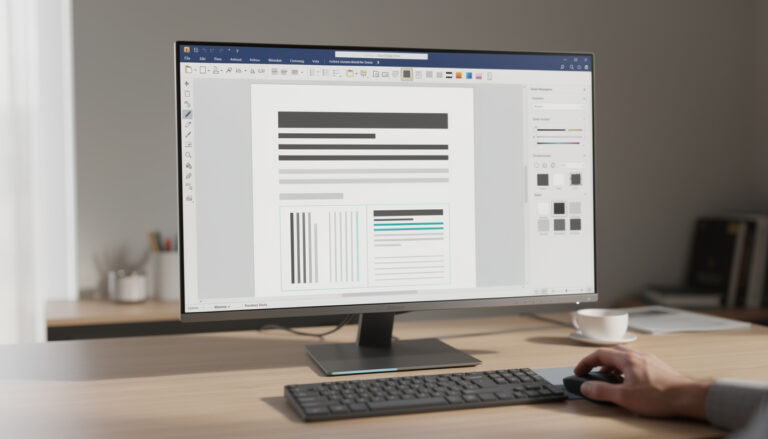

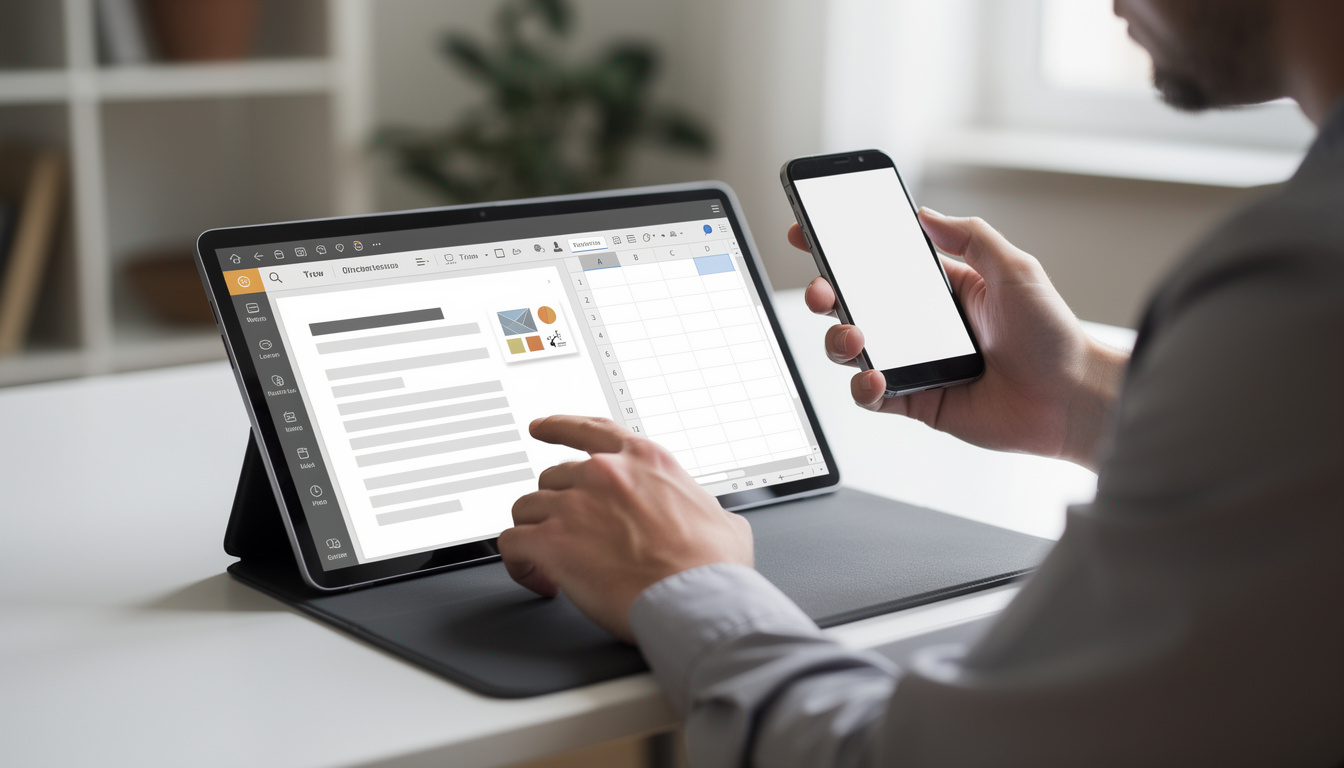
LibreOffice sur Android permet de consulter et parfois de modifier des documents, mais l’expérience dépend de l’application choisie et du format du fichier. Les applications mobiles issues de LibreOffice n’offrent pas toutes les mêmes outils que la version pour ordinateur. Pour un document important, vérifiez la mise en page sur un ordinateur avant de le partager.
🎯 L’essentiel
Sur Android, les applications liées à LibreOffice dépannent pour les documents courants, avec des fonctions et une compatibilité variables.
- ✅ Lecture mobile : Certains outils ouvrent des documents sans reproduire toutes les fonctions de bureau.
- ✅ Édition prudente : Les corrections courtes conviennent mieux aux écrans tactiles.
- ✅ Formats courants : ODT et DOCX peuvent s’afficher différemment selon l’application.
- ✅ Fichiers synchronisés : Une copie de sauvegarde limite les pertes lors des modifications.
👉 Testez l’application avec une copie du document avant de modifier le fichier original.
LibreOffice sur Android : choisir l’application selon son besoin
Le nom LibreOffice sur Android peut désigner plusieurs expériences. La suite LibreOffice pour ordinateur n’est pas simplement reproduite à l’identique sur un téléphone. Sur mobile, il faut distinguer les applications qui s’appuient sur les technologies de LibreOffice, leurs fonctions de lecture ou de modification, et les outils de bureau installés sur un ordinateur. Cette distinction évite de télécharger une application en s’attendant à retrouver toutes les commandes familières.
LibreOffice Viewer est associé à la consultation de documents sur Android. Ses fonctions d’édition ont été présentées comme expérimentales dans certaines versions ou périodes de son développement. Une fonction expérimentale peut changer selon la version et ne convient pas forcément à la modification régulière de documents importants. Avant de l’installer, vérifiez le nom de l’éditeur et la description de la version proposée dans une boutique officielle.
Collabora Office constitue une autre option mobile reposant sur les technologies de LibreOffice. Elle vise la consultation et l’édition sur téléphone ou tablette, mais son interface et ses fonctions ne sont pas identiques à celles de LibreOffice sur ordinateur. Les menus, les outils de mise en page et les comportements de fichiers peuvent varier. La mention d’une base LibreOffice ne signifie donc pas que chaque fonction de bureau est disponible sur mobile.
Pour choisir, partez de la tâche concrète. Lire un document reçu demande moins d’outils que corriger un long rapport avec tableaux, notes et styles. Modifier rapidement un paragraphe peut convenir sur un téléphone, tandis que la mise en page d’un document complexe est plus confortable sur une tablette ou un ordinateur. Les applications bureautiques mobiles sont surtout utiles lorsqu’on a besoin d’accéder à un fichier sans attendre de retrouver son poste de travail.
Une vérification simple réduit les mauvaises surprises : repérez l’éditeur, les formats annoncés, la date de la dernière mise à jour affichée et les autorisations demandées. Une application qui réclame l’accès aux fichiers doit pouvoir expliquer pourquoi cet accès est nécessaire à l’ouverture ou à l’enregistrement. Évitez les fichiers d’installation récupérés sur des sites inconnus. Les sources officielles et les boutiques reconnues limitent le risque d’installer une copie modifiée.
Le choix dépend donc moins du nom LibreOffice que de la tâche, de l’application et de la version effectivement installée. Pour une lecture occasionnelle, un outil de visualisation peut suffire. Pour une édition suivie, essayez d’abord l’application sur un document sans valeur critique, puis vérifiez le résultat sur un autre appareil. Cette vérification pratique est plus fiable que de supposer que deux logiciels portant le même nom possèdent les mêmes fonctions.
La première décision utile consiste à séparer consultation et édition : le bon outil est celui qui répond à votre usage précis, pas celui qui promet de tout faire.

Édition de documents et compatibilité des fichiers sur Android
L’édition de documents sur un écran tactile est adaptée aux corrections ciblées. Une faute à corriger, une date à remplacer ou un paragraphe à compléter sont des opérations que l’on peut souvent effectuer avec un clavier virtuel ou un clavier connecté. En revanche, sélectionner précisément une image, ajuster un tableau ou modifier plusieurs styles demande davantage de gestes. La taille de l’écran et la présence d’un clavier influencent directement le confort.
Les formats ODT et DOCX sont courants dans les échanges bureautiques, mais leur ouverture ne garantit pas une présentation identique. ODT est le format de document texte associé à OpenDocument, tandis que DOCX est utilisé notamment par Microsoft Word. Les deux formats peuvent enregistrer du texte et une mise en forme, mais des polices absentes, des tableaux complexes ou des objets intégrés peuvent être interprétés différemment par les applications.
Un exemple fréquent est celui d’un formulaire conçu sur ordinateur. Sur mobile, le texte peut rester lisible alors qu’un tableau se décale ou qu’un saut de page change. Le fichier est bien ouvert, mais la compatibilité visuelle n’est pas parfaite. Avant de transmettre une version modifiée, relisez le début, la fin et les pages qui contiennent des éléments de mise en page particuliers. Si le document doit être imprimé ou remis sous une forme fixe, un export PDF peut préserver plus fidèlement l’apparence, à condition de vérifier le rendu.
La prudence commence avant l’édition. Créez une copie, donnez-lui un nom distinctif et conservez l’original intact. Cette méthode permet de comparer les versions si une modification supprime un élément ou si l’application enregistre le fichier dans un format différent. Sur un document collaboratif, notez également où se trouve la version de référence. Modifier simultanément une copie locale et une copie en ligne peut produire des doublons ou des changements difficiles à réconcilier.
Pour un document simple, la conversion entre ODT et DOCX peut fonctionner correctement, mais il est préférable de ne pas multiplier les conversions. Chaque ouverture et nouvel enregistrement peut modifier certains détails de mise en forme, selon les fonctions utilisées. Une police spéciale, une zone de texte ou un champ automatique mérite une vérification après conversion. Si un destinataire impose un format, enregistrez dans ce format uniquement après avoir contrôlé le document final sur un écran suffisamment grand.
Les commandes d’édition varient d’une application à l’autre. Une barre d’outils réduite peut cacher les réglages de paragraphe ou de page dans un menu secondaire. Si une commande est introuvable, recherchez-la dans les menus de l’application plutôt que de supposer qu’elle n’existe pas. Pour un travail long, les styles restent utiles : ils permettent de structurer titres et paragraphes de façon cohérente, mais leur gestion sur mobile peut être moins rapide qu’avec une souris.
En pratique, réservez Android aux retouches et à la consultation, puis contrôlez sur ordinateur les fichiers complexes. La compatibilité se juge sur le document ouvert et relu, pas seulement sur la présence de son extension.
Tableurs sur mobile et présentations mobiles : ce qui reste pratique
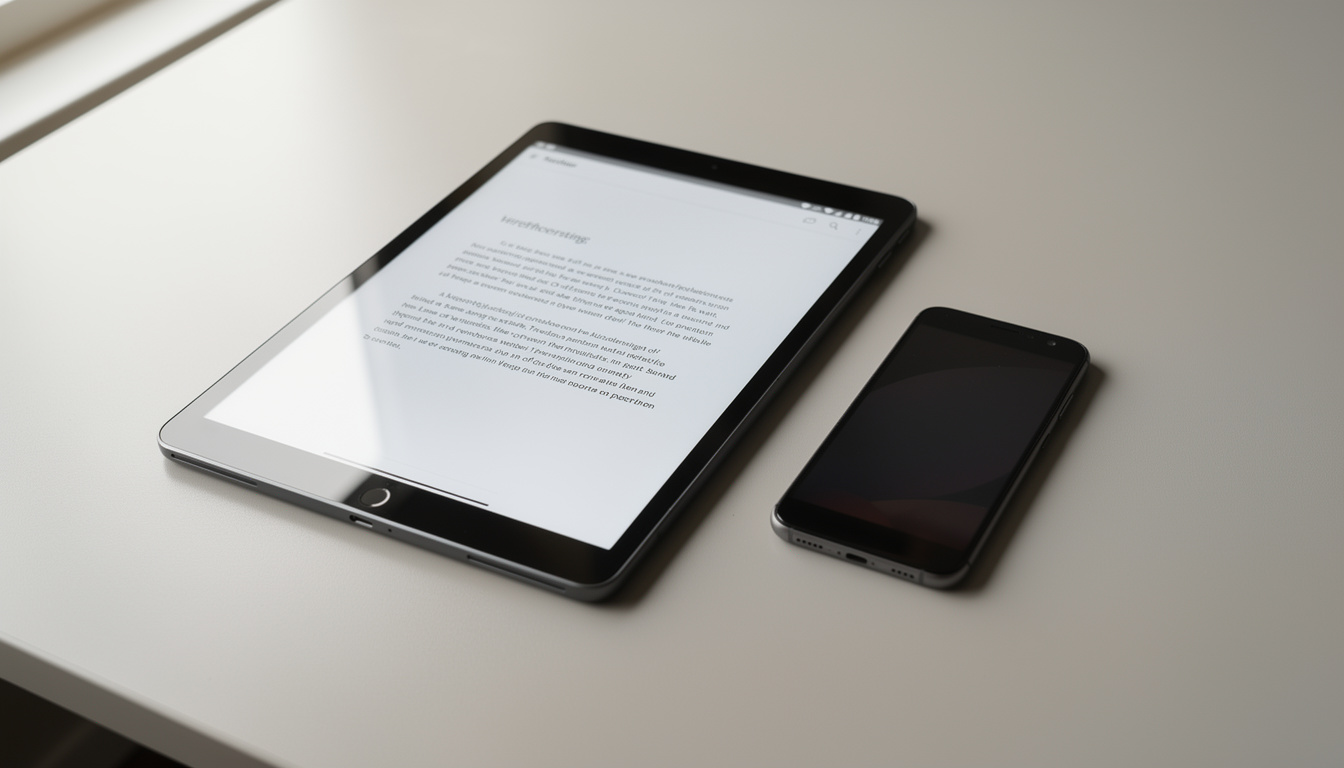
Les tableurs sur mobile servent bien à consulter des données et à effectuer quelques corrections. Une liste de dépenses, un inventaire court ou un tableau de suivi peut être lisible sur un téléphone si les colonnes restent limitées. Faire défiler un grand tableau horizontalement devient vite pénible, car les intitulés et les valeurs ne sont plus visibles en même temps. Une tablette offre davantage de largeur, mais elle ne remplace pas toujours les outils de navigation d’un ordinateur.
Les calculs simples sont plus faciles à contrôler que les classeurs élaborés. Une cellule contenant une addition ou une somme reste compréhensible, tandis qu’un fichier construit avec plusieurs feuilles, des références croisées et des graphiques peut demander une vérification attentive. Les fonctions disponibles dépendent de l’application et du format d’origine. Après une modification, contrôlez quelques cellules de résultat et comparez-les à la version précédente avant de vous fier aux chiffres.
Les filtres et le tri peuvent aussi avoir des effets importants. Un tri appliqué à une seule colonne, au lieu de l’ensemble du tableau, risque de séparer une donnée de la ligne à laquelle elle appartient. Avant toute opération de ce type, vérifiez que la plage complète est sélectionnée et travaillez sur une copie. Cette précaution est particulièrement utile pour un inventaire ou une liste de contacts, où chaque ligne regroupe plusieurs informations liées.
Les présentations mobiles sont utiles pour relire un diaporama ou corriger une coquille avant une réunion. L’écran permet de parcourir les diapositives, mais il rend moins confortable le réglage précis d’alignements, de transitions ou de blocs de texte. Un modèle conçu sur ordinateur peut également utiliser une police ou un élément graphique qui n’est pas disponible sur le téléphone. Le contenu reste parfois lisible, mais les lignes se déplacent ou les objets changent de taille.
Pour préparer une présentation, privilégiez une structure claire : une idée principale par diapositive, des titres explicites et un texte qui reste lisible à distance. Sur mobile, contrôlez chaque diapositive importante plutôt que de vous fier à l’aperçu général. Une présentation destinée à être projetée doit être testée sur l’appareil ou le logiciel qui servira le jour de la réunion. L’export PDF peut faciliter la consultation, mais il transforme les diapositives en pages fixes et ne conserve pas nécessairement les animations.
Le tableau suivant aide à choisir l’appareil selon la tâche, sans supposer que toutes les applications proposent les mêmes commandes.
| Usage | Appareil conseillé | Point à vérifier |
|---|---|---|
| 📄 Corriger un paragraphe | Téléphone ou tablette | Le fichier s’enregistre dans le bon format |
| 📊 Contrôler un tableau court | Tablette ou ordinateur | Les formules donnent les résultats attendus |
| 📽️ Relire des diapositives | Tablette ou téléphone | Les polices et les objets restent lisibles |
| 🖨️ Préparer une impression | Ordinateur | Les sauts de page et marges sont corrects |
Le mobile convient aux vérifications rapides, mais les tableaux étendus et les diapositives finement réglées réclament un contrôle sur un écran plus grand.
Limites de l’application, synchronisation et protection des fichiers
Les limites de l’application apparaissent souvent lorsqu’un document dépasse les tâches courantes. Les menus prennent de la place, certains outils sont moins faciles à atteindre et les gestes tactiles manquent de précision pour sélectionner une cellule ou un objet. Les applications mobiles disposent aussi de fonctions différentes selon leur version. Une commande absente ne signifie pas forcément que le fichier est incompatible : elle peut simplement ne pas être proposée dans l’interface mobile.
La synchronisation ajoute une autre question. Un document peut être enregistré dans la mémoire du téléphone, dans un espace de stockage en ligne ou dans un dossier partagé. Ces emplacements ne se comportent pas toujours de la même manière. Une modification hors connexion peut attendre la reconnexion avant d’être envoyée, et une seconde copie peut apparaître si le service détecte des changements concurrents. Vérifiez le nom du fichier, son emplacement et l’heure de sa dernière modification après l’enregistrement.
Pour éviter les conflits, choisissez un emplacement de référence avant de commencer. Si le document est partagé, assurez-vous que les autres personnes savent quelle copie modifier. Une méthode simple consiste à enregistrer une version de travail clairement nommée, puis à replacer la version vérifiée dans le dossier commun. Cette organisation est plus importante lorsqu’un même document est ouvert sur plusieurs appareils ou par plusieurs personnes.
La protection du fichier passe aussi par le verrouillage du téléphone et le contrôle des accès aux applications. N’accordez que les autorisations utiles à l’usage annoncé. Pour un document confidentiel, évitez les transferts vers un espace de stockage ou une messagerie que vous ne contrôlez pas. Si le téléphone est partagé, fermez le document et vérifiez qu’une copie locale n’est pas laissée dans un dossier accessible à d’autres utilisateurs.
Une sauvegarde doit exister avant une opération qui pourrait modifier beaucoup de contenu. La copie peut être conservée dans un emplacement distinct, selon les outils disponibles et les règles de votre organisation. Une synchronisation n’est pas toujours une sauvegarde : si un fichier est supprimé ou écrasé, la modification peut aussi être répercutée sur les autres appareils. Vérifiez les possibilités de restauration du service utilisé au lieu de supposer que chaque version antérieure sera conservée.
Quelques gestes réduisent les incidents les plus courants :
- 🗂️ Conserver l’original : modifiez une copie lorsque le document est important.
- 🔎 Vérifier le dossier : contrôlez où le fichier est enregistré après l’édition.
- ☁️ Confirmer la synchronisation : attendez que la version modifiée soit disponible sur l’autre appareil.
- 🔐 Limiter les accès : utilisez le verrouillage de l’appareil et les autorisations nécessaires.
- 📑 Relire le résultat : comparez les pages ou les cellules sensibles après l’enregistrement.
La règle est simple : le téléphone facilite l’accès au document, mais la gestion des copies et des accès reste à la charge de l’utilisateur.
Alternatives à LibreOffice sur Android : comment choisir sans classement
Les alternatives à LibreOffice dépendent du niveau d’édition attendu et de l’endroit où les fichiers sont stockés. Collabora Office est une option liée aux technologies de LibreOffice et conçue pour l’usage mobile. D’autres suites bureautiques proposent leurs propres formats, leurs services en ligne ou une intégration avec un espace de stockage. Il n’existe pas de choix universel : une application adaptée à la lecture d’un rapport peut être moins pratique pour modifier un classeur partagé.
Commencez par vérifier les formats acceptés. Si vous échangez régulièrement des fichiers ODT et DOCX, testez ces deux formats avec des documents représentatifs. Examinez les titres, les tableaux, les images et les sauts de page. Si vos documents sont surtout des PDF, le besoin principal peut être la lecture ou l’annotation plutôt que la modification d’une suite bureautique. L’application doit correspondre au travail réel, pas seulement à la liste de fonctions affichée dans sa présentation.
La question du stockage compte autant que l’éditeur de texte. Une application peut enregistrer les fichiers localement, ouvrir un espace cloud ou proposer des fonctions de collaboration. Avant d’y déposer un document professionnel, vérifiez les paramètres de partage, les comptes requis et les options de travail hors connexion. Si vous n’avez besoin que de retouches ponctuelles, une solution qui garde les fichiers dans un dossier local peut être plus simple qu’un service de collaboration complet.
Évaluez aussi l’interface. Sur téléphone, quelques commandes immédiatement accessibles valent parfois mieux qu’une multitude de fonctions présentées dans des menus complexes. Sur tablette, le clavier et la souris peuvent rendre l’édition plus agréable, mais la disposition des commandes demeure propre à chaque application. Testez la sélection de texte, l’enregistrement sous un autre nom et l’export d’un document avant de vous engager dans un travail conséquent.
La provenance du logiciel mérite une vérification indépendante des avis d’utilisateurs. Consultez le nom de l’éditeur dans la boutique officielle ou sur le site officiel du projet, puis comparez-le à celui affiché sur l’appareil. Évitez les copies distribuées par des sources inconnues. Une application de bureautique a souvent accès aux documents que vous ouvrez : sa provenance et ses demandes d’autorisation sont donc aussi importantes que son ergonomie.
Un essai utile peut tenir en trois tâches concrètes : ouvrir un fichier existant, corriger quelques lignes, puis enregistrer une nouvelle copie et la rouvrir. Ajoutez un tableau ou une diapositive si vous utilisez régulièrement ces formats. Si le document change d’apparence ou si l’enregistrement n’est pas clair, gardez l’application pour la consultation et effectuez l’édition sur ordinateur. Cette méthode donne un résultat vérifiable, au lieu de reposer sur une promesse générale de compatibilité.
Pour un usage occasionnel, commencez par l’outil officiel qui prend en charge vos formats et vérifiez-le avec une copie. Pour un travail régulier, comparez les fonctions utiles, la synchronisation et le contrôle des fichiers avant de choisir.
LibreOffice existe-t-il comme suite complète sur Android ?
L’expérience mobile dépend de l’application installée. LibreOffice Viewer et Collabora Office sont des options liées à l’écosystème LibreOffice, mais leurs fonctions et interfaces ne reproduisent pas nécessairement la suite de bureau.
Peut-on modifier un fichier ODT ou DOCX sur Android ?
Oui, certaines applications mobiles permettent de modifier ces formats. Vérifiez toutefois la mise en page après l’enregistrement, surtout si le document contient des tableaux, des polices particulières ou des objets intégrés.
Quelle application LibreOffice choisir sur Android ?
Choisissez selon votre besoin de lecture ou d’édition, les formats utilisés et le stockage souhaité. Vérifiez l’éditeur dans une boutique officielle et testez l’application avec une copie de document.
Les tableurs LibreOffice sont-ils faciles à utiliser sur téléphone ?
Les corrections simples et la consultation de tableaux courts sont adaptées au mobile. Les grands classeurs, les tris et les formules complexes sont plus faciles à contrôler sur tablette ou ordinateur.